Україна, Закарпатська обл. 89600, м.Мукачево, вул.Грушевського, 39/6а
+380 67 312 53 30
geo@zakgeo.com.ua

| Наступний матеріал не ставить за мету пояснення принципів та теорії застосування режиму RTK. Я роблю умовне припущення, що користувачі знайомі з RTK, що їм відомо, що режим RTK дозволяє миттєво отримувати точні координати в полі уникаючи подальшої обробки в офісі.
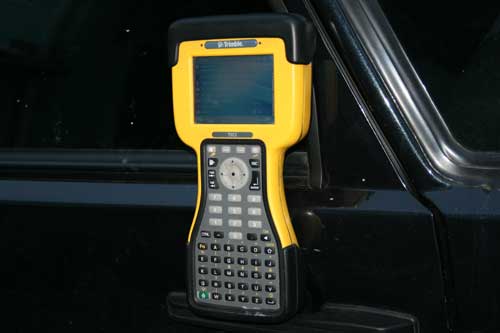
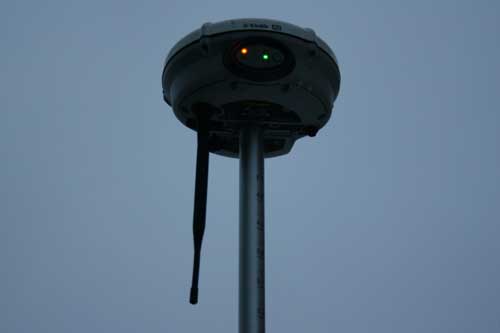
До речі, надання сервісу RTK є головним направленням роботи VRS-мережі ZAKPOS. Більш поширений матеріал по теорії режиму RTK обов’язково з’явиться на цьому сайті але трішечки згодом. А тепер переходимо до практики. Користувач має ровер з контролером та зв’язок с кастером VRS-мережі ZAKPOS –zakpos.mine.nu:2102. Приклад наводиться з використанням контролера Trimble TSC2, який входить до складу двочастотного двосистемного (GPS + GLO) роверного комплекту Trimble R8 з вбудованим мобільним модемом. На контролері встановлено ПЗ Trimble Survey Controller v.12.46.
Контролер Trimble TSC2. Зв’язок з приймачем по Bluetooth.
Приймач Trimble R8 з вбудованим мобільним модемом.
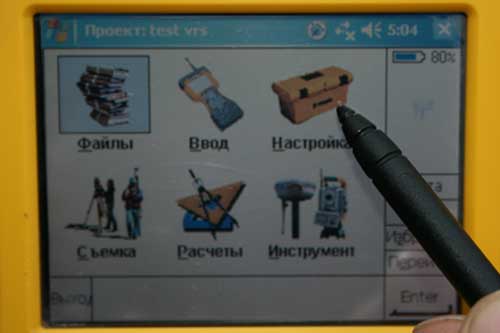
Перед початком роботи необхідно зробити деякі налаштування у програмі. Але все по-порядку.
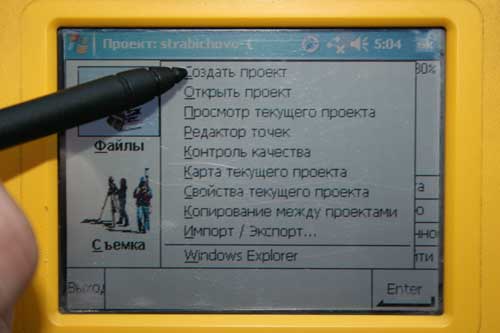
По-перше підготуємо проект. Створюємо новий проект.
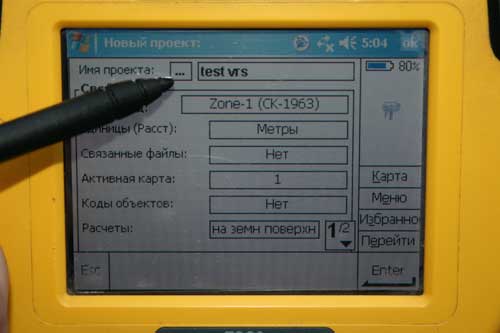
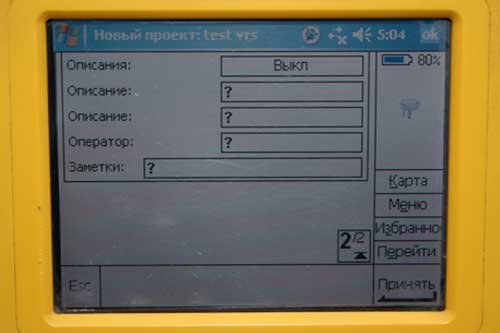
Перша “сторінка” – заповнюємо (обираємо) відповідні поля. Стосовно використання СК у режимі RTK також планується викласти оглядовий матеріал. Слідкуйте за новинам на сайті. Слід зауважити, що кожен контролер, кожна програма у контролері залежно від фірми виробника має свій унікальний інтерфейс, свою послідовність введення параметрів, свої терміни та другі специфічні властивості. Але загальні кроки є характерними для всіх програм цього класу. Наведену на скіншотах інформацію слід сприймати виключно як приклад.
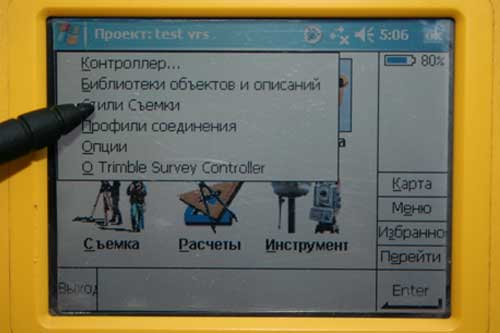
Друга “сторінка” – можна ввести додаткову описову інформацію. Після цього для збереження введеної інформації натискаємо – “прийняти”. Тепер переходимо до налаштування стилю знімальних робіт.
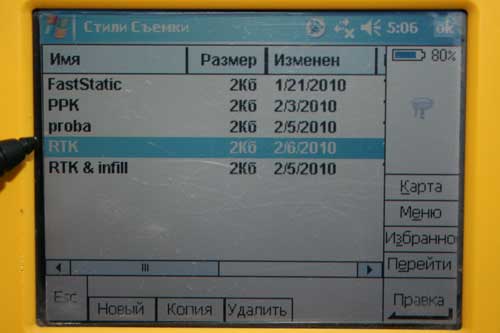
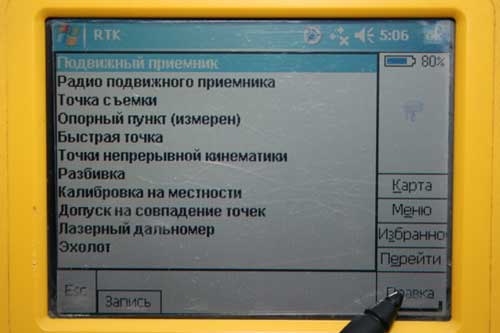
Стиль можна створити “новий”, в нашому випадку стиль вже є, до речі, тут “RTK” це тільки назва У цьому місці ПЗ дозволяє створити багато стилів знімання, для зручності роботи.
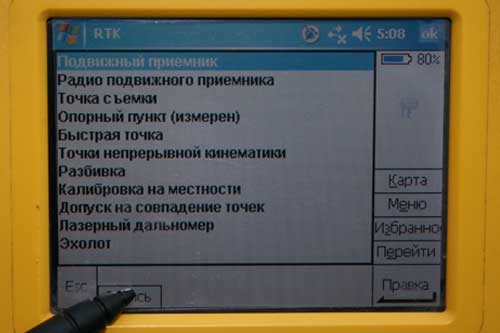
Обираємо перший пункт “Подвижный приёмник” та натискаємо “правити” для перевірки ( оскільки стиль вже в нас був заведений раніше ) та при потребі для коректування.
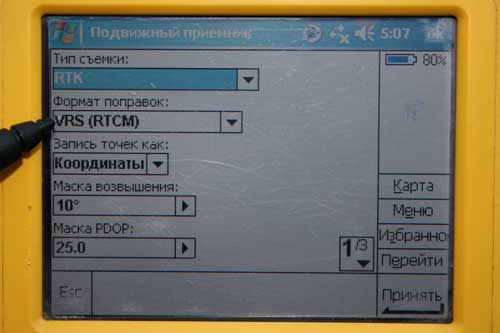
Перша “сторінка”. Тут на мою думку все зрозуміло, крім пункту формату поправок. До речі тут виникає певна гра слів, оскільки формат це трішечки не те (формат, наприклад, це RTCM v3, а не VRS (RTCM)), але не варто на цьому зупинятись. Цей пункт дає змогу обрати метод отримання мережених поправок (наприклад – VRS (RTCM)), або формат поправок від окремої CORS (поодинока базова станція).
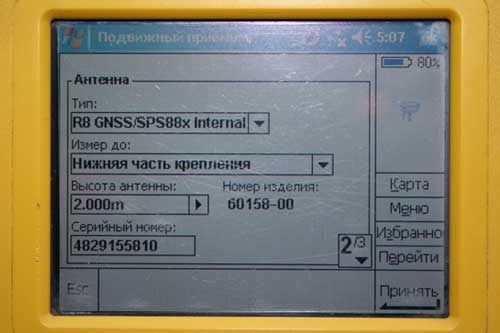
Друга “сторінка” – виключно довідкова інформація, як правило заповнюється один раз. Зміни я би радив вносити на постійній основі.
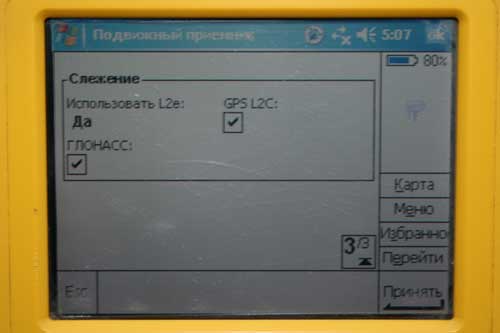
Третя “сторінка” – все зрозуміло. До речі, мені складно придумати варіант, коли варто змінити опції на цій “сторінці”.
Після перевірки (внесення змін) натискаємо “запис ”, аби записати налаштування нашого стилю знімання. У нашому випадку, нагадую, він має назву RTK й відповідає дійсно режиму RTK з отриманням мережевої поправки методом VRS у форматі RTCM v3. Далі переходимо безпосередньо до процесу знімання у режимі RTK.
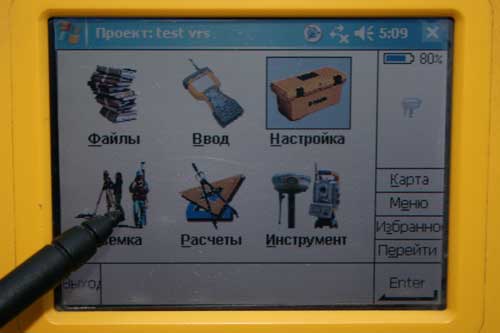
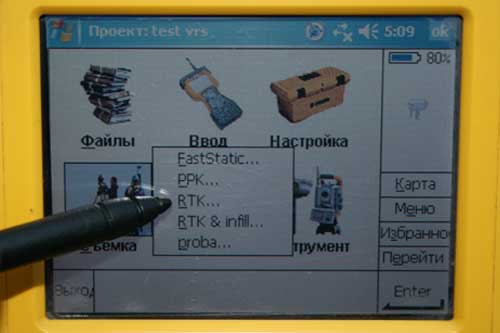
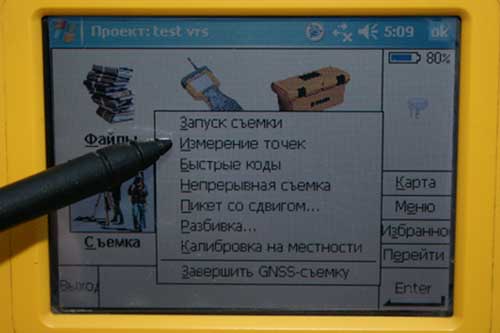
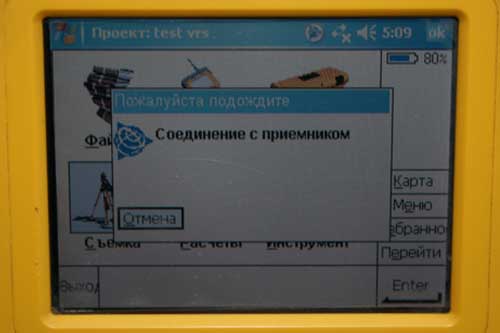
Пункт програми “знімання” -> “RTK” -> “вимірювання точок”.
Починається обмін даними по Bluetooth.
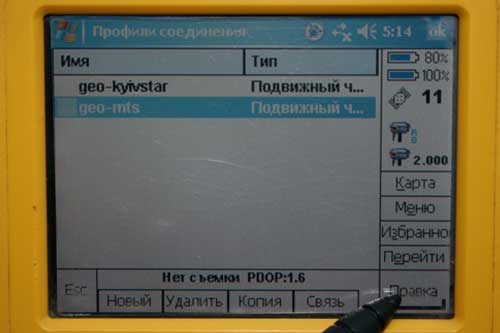
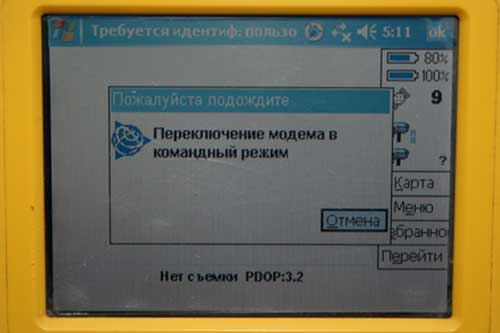
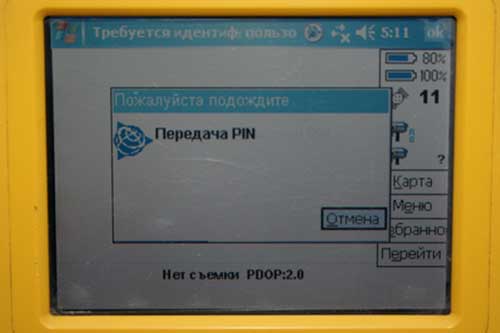
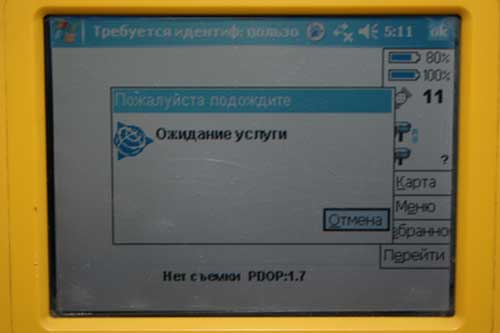
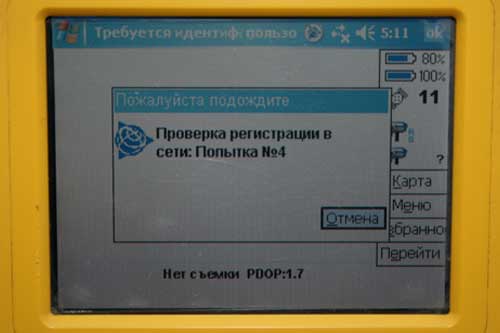
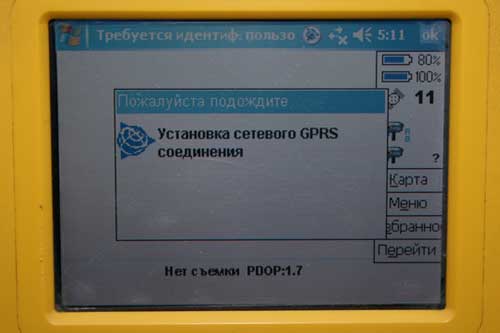
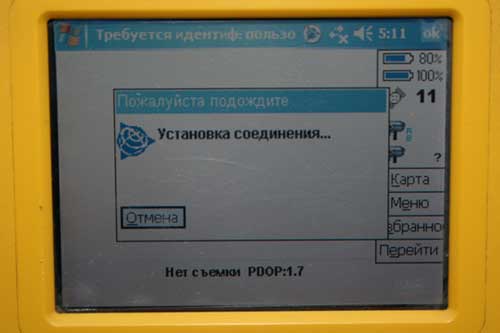
Процес створення з’єднання з Інтернетом упустимо, хочу лише зазначити, що й Київстар й МТС мають певні розбіжності у налаштуванні, тому бажано створити окреме з’єднання для кожного оператора згідно з його рекомендаціями та пакетом послуг.
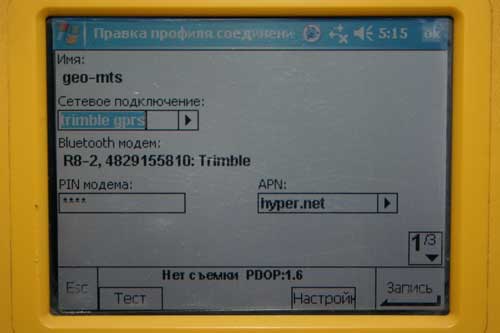
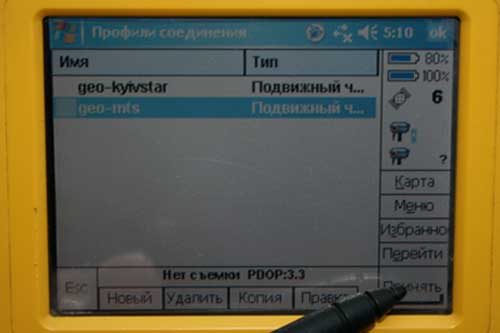
Обираємо створений профіль з’єднання (geo-mts) й налаштовуємо для з’єднання з кастером VRS-мережі ZAKPOS.
Перша “сторінка” – тут на мою думку все зрозуміло.
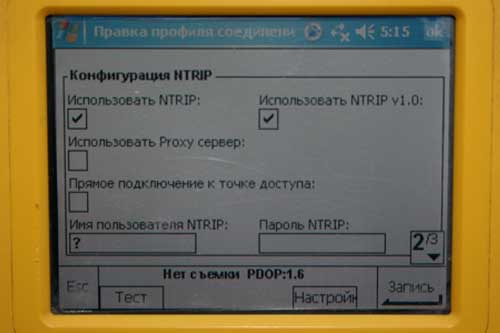
Друга “сторінка” – працюємо через кастер, застосовуємо NTRIP.
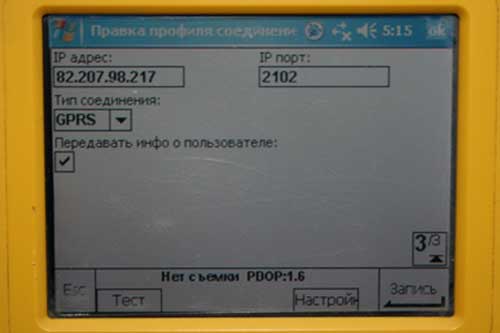
Третя “сторінка” – адреса кастера, порт кастера. Натискаємо – “записати”.
Натискаємо – “прийняти”.
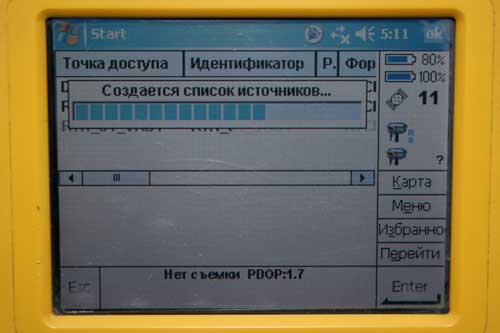
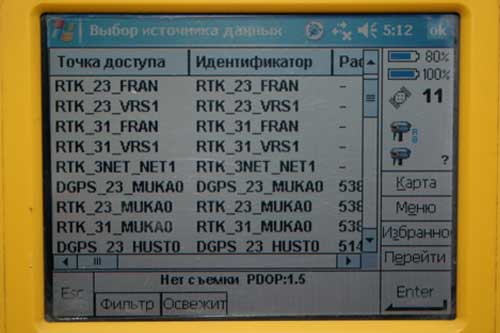
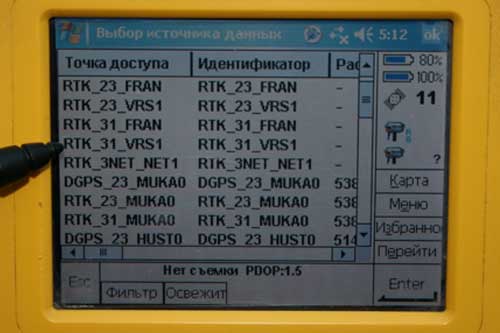
Після встановлення з’єднання з кастером VRS-мережі ZAKPOS нам потрібно обрати маунтпойнт для підключення. На даний час кастер надаю RTK-користувачам можливість підключатися як до окремих станцій, так і до мережевого рішення. Видача поправок поділяється за методом та форматом. Обмеження застосування, як правило, накладають можливості самого ровера, точніше ПЗ його контролеру.
Обираємо, наприклад, RTK_31_VRS1 – режим RTK, метод – від VRS-мережі, формат RTCM v3.
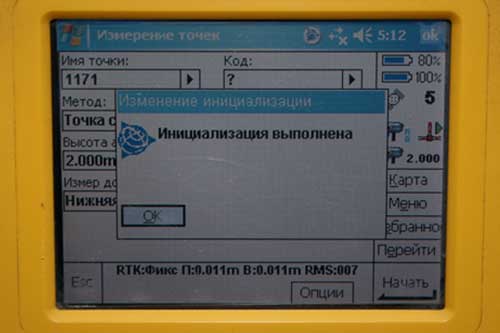
Ініціалізація проходить швидко.
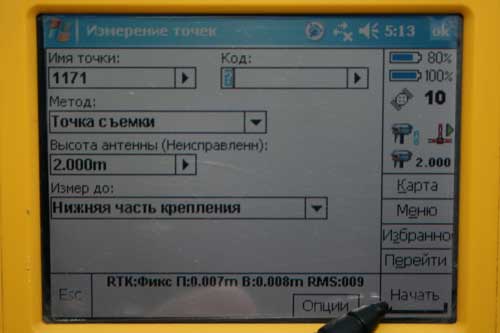
Ми отримуємо точні координати ровера і можемо починати безпосередньо запис координат, тобто вимірювання. Точка 1171. Натискаємо – “почати”.
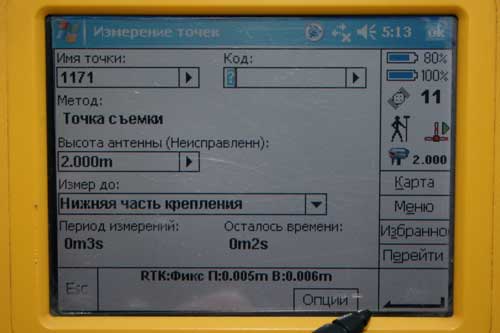
Триває 5-ти секундний відлік – це час вимірювання (можна або збільшити або зменшити). По закінченні ми бачимо фіксоване рішення – точні координати. Натискаємо – “записати”.
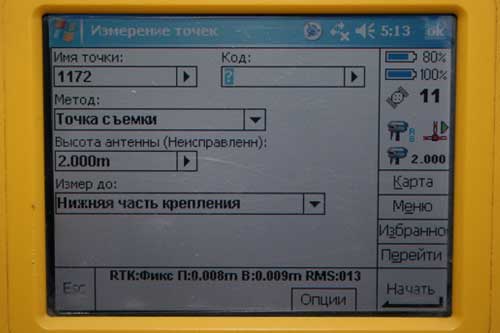
Після запису точки 1171 можна продовжити вимірювання наступної точки 1172. Вимірювання почнеться після натискання “почати” й так далі. Тобто на точку витрачається 5-ть секунд – вимірювання, час “натискання” на кнопки, час фактичного переходу на місцевості від точки до точки. Отриманий результат є кінцевим і не потребую додаткового обчислення чи корекції. |
Зв'язатися з нами для отримання доступу до мережі ZAKPOS або дізнайтеся більше про умови підключення